この記事では、点検を実施する方法を説明します。
▶QR以外で点検する方法は、「予定から実施」「一覧から実施」「履歴から実施」のいずれかを選択してください。
▶点検に関するよくあるご質問は点検の実施に関するご質問集もご参照ください。
| 対象者 | 対象権限(権限表はこちら) |
| 自社ユーザ | 現場担当者 現場管理者 支店管理者 システム管理者 |
| 協力会社ユーザ | ゲスト 現場担当者 現場承認者 現場管理者 |
2.点検を実施する
①[点検実施]メニューから点検対象を検索する
②[実施する]を押下する
③実施者や実施場所を入力する
④点検項目、入力項目をタップして入力する
⑤写真・ファイルを添付する
⑥点検を完了する
1.操作PDFのダウンロード
点検の実施方法のPDFをご用意しています。印刷してお手元で活用いただいたり、メンバーへの周知などにご活用ください。
「点検の開始から完了まで」PDFダウンロード(A4縦1枚)
その他のクイックスタートガイドはこちら
GENBAx点検for建設 クイックスタートガイド
2.点検を実施する
①[点検実施]メニューから点検対象を検索する
初めに、GENBAx点検にログインをします。
[点検実施]メニューの[コード読み取り]、またはスマートフォンのカメラなどで、点検対象読取用コードを読み取ります。
- ※読み取りできるコードは、点検対象読取用コード、持込機械届受理証、QR単体の3形式があります。
詳しくは🔗QRにはどのような種類がありますかをご確認ください。 - フィーチャーフォン(ガラケー)はご使用いただけません。
コード読み取り以外の方法で機械を検索する場合は、以下の記事もご参照ください。
点検をしたい(点検実施のページにアクセスする方法)
QRにはどのような種類がありますか
カメラのアクセスを許可する
②[実施する]を押下する
点検対象を開くと、[実施対象詳細]画面が開きます。
実施状況欄の[実施する]ボタンを押下します。
なお、実施頻度の設定や、定休日、点検開始日の設定などの都合で、実施状況欄に何も表示がない場合があります。
その場合は[上記以外の点検を実施する]を押下すると、点検を実施できます。
③実施者や実施場所を入力する
点検概要欄で、実施者、実施場所の入力ができます。(会社名は、ユーザに紐づいた所属会社となります)
一つの端末を複数の会社が使用する場合や、紙の点検を代理入力する場合など、本項目で[実施者]を変更することができます(※ゲストユーザ除く)
ただし、[点検完了]を押下後の[実施者]の修正は、現場管理者以上の権限が必要です。
④点検項目、入力項目をタップして入力する
点検項目欄では、点検項目をタップまたはクリックすることで、点検結果を入力できます。
タップするたびに、[OK]、[NG]、[補修済]、[対象外]、[未完了]と切り替わります。
全ての点検項目に、結果を入力してください。
また、点検表によっては、テキストや数字を入れる入力項目が存在している場合があります。
💡ポイント
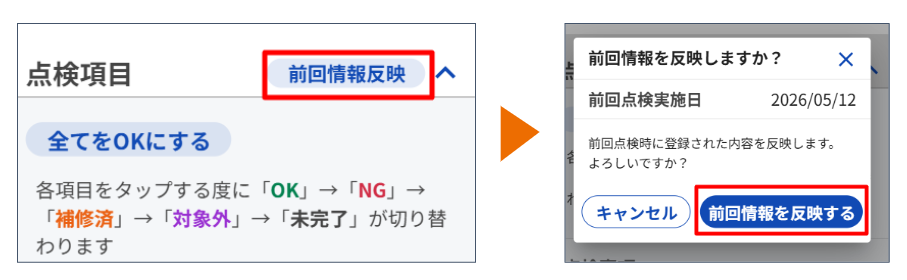
点検実施画面で[前回情報反映]ボタンを押下すると、前回実施の結果が自動入力されて入力の手間を省くことができます。
■[前回情報反映]ができる項目
・点検項目
・入力項目
・写真
・ファイル
⑤写真・ファイルを添付する
点検には写真を添付できます。[写真をアップロード]を押下して、写真の撮影または追加をします。写真には目印として矢印を追加することも可能です。
また、写真は点検表の印刷時に、サムネイル形式で点検表に添付することができます。
点検表に写真を追加するには、「点検結果に添付」にチェックを入れます。
また、PDFファイルを添付することができます。(点検表印刷時には添付されません)
⑥点検を完了する
すべての入力が完了したら、[点検完了]を押下して、点検を終了します。
※設定により[承認依頼]が表示される場合があります。その場合は、[承認依頼]ボタンを押下し、承認者の指定をしてください。