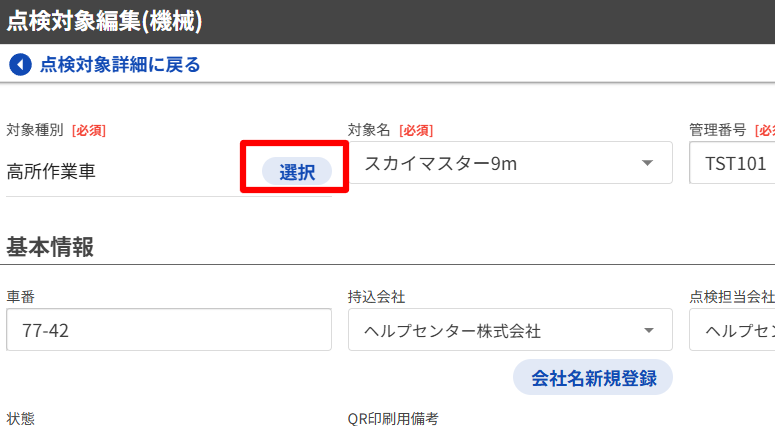
ここでは使用中のマスタを編集、修正したい場合の設定方法を説明します。
▶点検マスタの情報を知りたい場合は、「「点検マスタ管理」「現場別点検マスタ管理」の機能と使い方」をご確認ください。
▶現場別マスタを初めて操作する方は、「現場別点検表を作成する(現場別点検マスタ管理)」をご確認ください。
| 対象者 | 対象権限(権限表はこちら) |
| 自社ユーザ | (現場管理者) (支店管理者) システム管理者 |
| 協力会社ユーザ | (現場管理者) ※括弧内は現場別マスタ管理のみ |
1.「対象種別」を編集する
①[対象種別]メニューを開く
②該当の対象種別を開く
③点検表様式の[編集]を押下する
④点検表様式をコピーする
2.点検表様式を編集する
①点検表様式を編集する
②実施パターンの[編集]を押下する
③実施パターンをコピーする
3.実施パターンを編集する
①実施パターンを編集する
4.編集した点検表を確認する
①[対象種別編集]画面まで戻る
②プレビューで確認する
0.点検表を編集する方法とは
点検対象にすでに紐づいている、使用中の点検表をそのまま編集する方法です。設定したいマスタまで編集を進め「保存」すると、反映します。
使用中の点検や点検表の設定内容が変更されます。初めてマスタを設定する方やプリセットをお使いの方は点検表をコピーして登録する(点検マスタ管理/現場別点検マスタ管理)方法でお試しください。
1.対象種別を編集する
①[対象種別]メニューを開く
[点検マスタ管理]または[現場別点検マスタ管理]メニューから、[対象種別]を押下します。
点検マスタ管理 |
現場別点検マスタ管理 |
②該当の対象種別を開く
対象種別を押下します。
💡ポイント
■現場別点検マスタで対象種別が見つからない場合は「点検表をコピーして登録する(点検マスタ管理/現場別点検マスタ管理)」に記載の手順で作成してください。
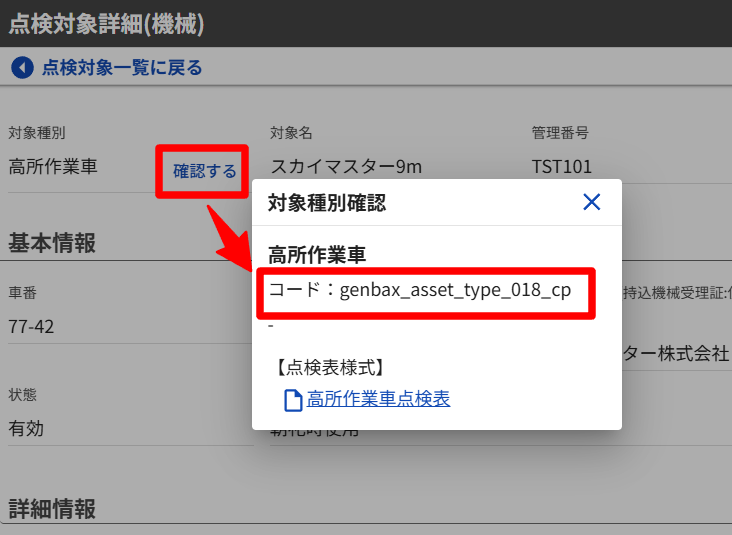
■コードが「genbax_asset_type_(数字)」はプリセットです。変更後に戻せないため、コピーして作成することをおすすめします。その場合も、「点検表をコピーして登録する(点検マスタ管理/現場別点検マスタ管理)」の手順で設定してください。
■対象種別が判別できない場合は、[点検対象管理]から対象種別コードを確認します。
[点検対象詳細] 画面の [対象種別] にある [確認する] を押下すると、対象種別コードが表示されます。
③点検表様式の[編集]を押下する
[対象種別編集]画面の点検表様式の[編集]を押下します。複数の点検表様式がある場合は、該当する様式の[編集]を押下してください。
④点検表様式をコピーする
確認画面が表示されます。[コピー編集する]を押下します。
2.点検表様式を編集する
①点検表様式を編集する
点検表様式を編集します。
点検表様式では、以下の設定を編集できます。
詳しい設定内容は、「点検表様式を編集したい(週1回→月1回承認や、実施頻度の変更など)」をご確認ください。
💡ポイント
点検表様式で編集を完了する場合は、[保存する]を押下し、5.編集した点検表を確認するに進みます。
②実施パターンの[編集]を押下する
実施パターンや点検項目、入力項目などを変更したい場合は、該当の実施パターンの[編集]を押下します。
③実施パターンをコピーする
確認画面が表示されます。[コピー編集する]を押下します。
3.実施パターンを編集する
①実施パターンを編集する
実施パターン、点検カテゴリ、点検項目、入力項目を編集します。
実施パターンでは、以下の設定を編集できます。詳しくは「実施パターン」を登録/編集するをご確認ください。
編集終了後、[保存する]を押下します。
4.編集した点検表を確認する
①[対象種別編集]画面まで戻る
画面名下の[「〇〇」に戻る]を押下し、[対象種別編集]画面まで戻ります。
②プレビューで確認する
変更した点検表様式の[プレビュー]を押下します。
点検表の出力イメージが表示されます。内容変更に誤りがないか確認します。修正が必要な場合は[編集]を押下し、3.点検表様式を編集するより、再編集を行います。
*定期実施の点検は、変更内容が翌日以降に反映されます。過去の点検は更新されません
(その他頻度の点検など手動実施の点検は、設定後に反映されます)
*点検表一覧では、点検表が変更前後の2部に分かれます
💡ポイント
対象種別をコピーして作成した場合や、点検対象を新たに作成した場合には、点検対象に対象種別を紐づける必要があります。
[点検対象管理]メニューから設定したい対象種別を選択、編集し、[対象種別]を選び直して保存してください。