ここでは安全パトロールの点検表のマスタ設定について説明します。パソコンでのみ操作が可能です。
▶点検マスタや現場別マスタについては、「点検マスタ管理」「現場別点検マスタ管理」の機能と使い方をご確認ください。
▶安全パトロールの実施方法は、安全パトロールを実施するをご確認ください。
▶安全パトロールをもう少し知りたい方は、安全パトロールの点検は他の点検とどう違うのでしょうかをご確認ください。
| 対象者 | 対象権限(権限表はこちら) |
| 自社ユーザ | (現場担当者) (現場管理者) (支店管理者) システム管理者 |
| 協力会社ユーザ | (現場管理者) ※括弧内は現場別点検マスタを設定可能 |
1.「対象種別」を作る
①対象種別「安全パトロール」をコピーする
②点検表様式をコピ―編集する
2.「点検表様式」を編集する
①点検表様式を編集する
■評価方式を設定する
②実施パターンをコピー編集する
3.「実施パターン」をコピー編集する
①実施パターンを編集する
4.実施パターンを保存する
5.編集した点検表を確認する
6.安全パトロールの点検対象に紐づける
①「安全パトロール」の点検対象を選択する
②作成した対象種別を紐づける
0.安全パトロールの点検表をカスタマイズする
安全パトロールの点検表は、自社仕様に項目の追加や設定を変更することが可能です。
設定項目が多いため、初めてカスタマイズする際は既存のプリセットの設定を引き継いで、コピーして作成することをおすすめします。
通常の点検表の設定と異なります。1から作成したい方は「安全パトロールの点検は他の点検とどう違うのでしょうか」を併せてご参照ください。
*今お使いの点検表をそのまま編集する場合は、「点検表を編集する(点検マスタ/現場別点検マスタ)」をご確認ください
■点検表をコピーして作成するフロー
1.対象種別を作る
①対象種別「安全パトロール」をコピーする
点検マスタ管理のサブメニュー[対象種別]から、「安全パトロール」を検索し、コピーします。
*現場別点検マスタ管理から設定する場合は、マスタからコピーして設定してください。詳しくは点検表をコピーして登録する(点検マスタ管理/現場別点検マスタ管理)>全社マスタをコピーするをご確認ください。
コピーした対象種別を開いて、変更したい項目を編集します。
対象種別では、期限情報や添付ファイル、点検表様式を設定できます。詳しくは「対象種別」を登録/編集する をご確認ください。
②点検表様式をコピー編集する
[点検表様式]欄で、変更したい点検表様式の[編集]を押下します。
確認画面が表示されるため、点検表様式を[コピーして編集]を押下します。押した時点で点検表様式はコピーされます。
2.「点検表様式」を編集する
①点検表様式を編集する
点検表様式を編集します。
点検表様式での詳しい設定方法、内容は、「「点検表様式」を登録/編集する」をご確認ください。
*自主パトロールを追加したい場合は、実施欄で追加します。
自主パトロールを別の点検表で出力したい場合は「実施パターン」を「削除」し、点検種別で「自主パトロールの点検表様式」を追加します。
■評価方式を設定する
評価方式の設定や評価の仕組みについては、「安全パトロール 評価方式」を設定する をご確認ください(システム管理者のみ操作可能)。
| [評価方式]項目名 | 説明 |
|---|---|
| 使用する評価方式 | 登録済みの[安パト]評価方式から、設定したい評価方式を選択します |
| 表示する文字と点数 |
[使用する評価方式]で選択した方式の評価ルールが表示されます *表示ルール:「評価(加減点数)」 |
| 点数項目結果集計の出力 | 点検結果(「OK」「NG」など)別の集計を、点検表PDFに出力するかどうかを選択します |
| 総合点の出力 | 評価方式で計算された総合点を、点検表PDFに出力するかどうかを選択します |
💡ポイント
「点検表様式」で編集を完了する場合は、[保存する]を押下し、5.編集した点検表を確認するに進みます。
②実施パターンをコピー編集する
実施パターン(点検項目、入力項目など)を変更したい場合は、該当の実施パターンの[編集]を押下します。
*プリセット「是正報告」の実施パターン(genbax_patt_061)には、点検項目や入力項目の設定がありません(指導事項への「是正報告」のみ行う仕様のため)。追加したい場合のみ[編集]を押下します。
確認画面が表示されるため、実施パターンを[コピー編集する]を押下します。
3.「実施パターン」を編集する
①実施パターンを編集する
実施パターン、点検カテゴリ、点検項目、入力カテゴリ、入力項目を編集します。
実施パターンでは、以下の設定を編集できます。詳しくは、「実施パターン」を登録/編集するをご確認ください。
4.実施パターンを保存する
編集終了後、[保存する]を押下します。
5.編集した点検表を確認する
画面名下の[「〇〇」に戻る]を押下し、「対象種別編集」画面まで戻ります。
変更した点検表様式の[プレビュー]を押下します。
点検表の出力イメージが表示されます。変更内容に誤りがないか確認します。修正が必要な場合は[編集]を押下し、3.点検表様式を編集するより、再編集を行います。
既存の対象種別を編集した場合は、設定は終了です。その場合、点検は変更内容が翌日以降に反映されます。過去の点検は更新されません
6.安全パトロールの点検対象に紐づける
①「安全パトロール」の点検対象を選択する
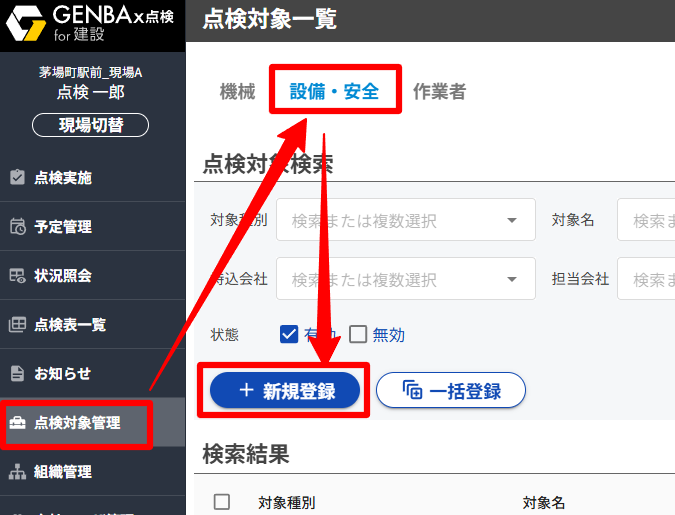
[点検対象管理]メニューから[設備・安全]タブを選択し。該当の安全パトロールを選択し、[編集する]を押下します。
未作成の場合は、[+新規登録]を押下します。
点検対象の登録方法は、機械、足場、作業者を追加する(点検対象登録)をご確認ください。
②作成した対象種別を紐づける
対象種別欄の[選択]を押下します。
対象種別選択が出ます。先ほど作成した対象種別を検索し、[選択]を押下してください。
他の項目は必要に応じて修正します。設定が完了したら、[保存する]を押下して保存します。
*新規作成した場合は[登録する]を押下します。
* 項目の詳細は、機械や足場、作業者を登録する(点検対象の登録)>④各項目を入力するをご参考ください。