ここでは、申請を受けた点検対象を登録する方法についてご説明します。パソコン版、スマートフォン/タブレット版双方で登録可能です。
▶申請する方法は、点検対象を登録申請する(「点検対象申請」メニュー)をご確認ください。
▶ご自身で1から新規登録する場合は、機械、足場、作業者を追加する(点検対象登録)をご確認ください。
| 対象者 | 対象権限(権限表はこちら) |
| 自社ユーザ | 現場担当者(自社ユーザ) 現場管理者 支店管理者 システム管理者 |
| 協力会社ユーザ | 現場管理者 |
①登録待ちリストを開く
②登録する対象を選択する
③登録画面に進む
④点検対象を登録する
2.申請された点検対象を一括で操作する
①一括で登録する
②一括で他の対象区分に変更する
③一括で却下する
1.申請された点検対象を個別に登録する
①登録待ちリストを開く
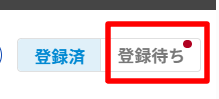
[点検対象管理]メニューから、右上の[登録待ち]を押下します。
💡ポイント
・登録待ちの点検対象がある場合、「●」が付きます
②登録する対象を選択する
登録したい点検対象の行を選択します。
💡ポイント
申請された点検対象がある場合にメール等で通知を受けることができます。
「登録待ち点検対象通知」をONにしてください。メールからこの画面に直接遷移することができます。
▶通知を設定する
③登録画面に進む
登録待ちの「点検対象詳細」画面に遷移します。表示された点検対象で間違いがなければ[登録に進む]を押下します。
💡ポイント
・対象区分が異なる場合は、下部の[他の対象区分に変更]を押下して切り替えます。
現在表示されている対象区分は画面名(上の画像の場合、「点検対象詳細(機械/登録待ち)」で、機械の区分となっています。
・申請を取り消す場合は[却下する]を押下します。なお、却下しても差戻しにはなりません。

④点検対象を登録する
点検対象の情報を入力して進めます。
左上の「対象種別」が選択されていない場合は、[選択]より該当する対象種別を選択します。
*対象種別とは、共通の点検表を使って点検を始めるためのマスタです。
「対象種別」で該当のマスタが見当たらない場合、対象区分が異なっている可能性があります。[キャンセル]を押下して、前の画面に戻り、右下より[他の対象区分に変更]をしてください。
*対象区分とは、点検をする対象を、「機械」「設備・安全」「作業者」の3つに分類したものです
その他の項目の詳細については、🔗機械、足場、作業者を追加する(点検対象登録)をご確認ください。
入力完了後、[登録する]を押下します。
2.申請された点検対象を一括で操作する
パソコンで操作した場合に限り、登録待ちの一覧では複数の点検対象を一括で操作することが可能です。
*[点検対象管理]メニュー>(右上の)[登録待ち]
①一括で登録する
複数の点検対象を一括で登録する場合は、一覧からチェックをして右下の[一括操作]を押下し、[一括登録に進む]を選択します。
以降は、複数の点検対象をまとめて登録する(点検対象一括登録)の手順をご確認ください。
②一括で他の対象区分に変更する
複数の点検対象を一括で対象区分を変更する場合は、一覧からチェックをして右下の[一括操作]を押下し、[他の対象区分に変更する]を選択します。
現在選択している区分以外が選択肢に表示されます。選択のうえ、[登録に進む]を押下します。
変更された区分の一括登録の画面に遷移します。
以降は、複数の点検対象をまとめて登録する(点検対象一括登録)の手順をご確認ください。
③一括で却下する
複数の点検対象を一括で却下する場合は、一覧からチェックをして右下の[一括操作]を押下し、[一括却下する]を選択します。
却下する場合は[実行する]を押下します。
💡ポイント
却下すると、登録待ちから非表示になります。
また「登録待ち点検対象通知」をONに設定している場合、登録待ちが残っていると通知され続けます。登録予定のない点検対象は却下してください。
3.却下済みの点検対象を確認する
一度却下した点検対象は、非表示となります。
登録待ちリストの検索窓で[却下済み]にチェックしたうえで、[検索]をすると、却下した点検対象を確認できます。
表示された却下済みの点検対象も、登録前の点検対象と同様に、登録したり一括操作をすることが可能です。