協力会社ユーザからの点検対象の登録申請について説明します。スマートフォン/タブレット版、パソコン版でも操作可能です。
▶「協力会社ユーザ 現場管理者」権限以上の方は、ご自身で登録をする、または申請を受けて登録します。
・機械、足場、作業者を追加する(点検対象登録)
・申請された点検対象を登録する(登録待ちの点検対象登録方法)
| 対象者 | 対象権限(権限表はこちら) |
| 自社ユーザ | ― |
| 協力会社ユーザ | 現場担当者 現場承認者 |
1.点検対象の登録申請する
現場の担当者が機械を持ち込んだ際などに、あらかじめ機械情報を入力の上申請できる方法です。管理者権限が無い方でもご使用いただけます。(本登録は管理者で行います)
①[点検対象申請]メニューを開く
②[+登録申請]を押下する
💡ポイント
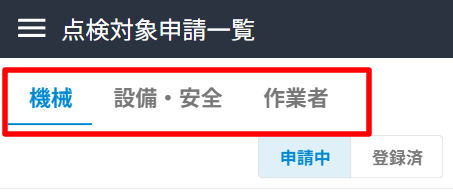
対象区分が事前にわかる場合には、タブを切り替えたうえで[+登録申請]を押下します。
*機械…バックホウなど機械全般、設備・安全…足場や支保工、安全パトロール、作業者…熱中症チェックなど人の点検
③機械などの情報を入力する
対象名(その機械の名称)や、車番、持込会社や使用会社(点検を担当する会社)、運転者名(正)、使用期間などわかる範囲の情報を入力します。
*入力必須項目は「対象名」のみです。
💡ポイント
運転者や使用期間の入力欄は、「詳細情報」の[∨]を押下して展開してください。
設定項目の詳細は、以下のページをご確認ください
▶機械、足場、作業者を追加する(点検対象登録)
④登録申請する
最下部の[登録申請する]を押下します。
管理者の方が申請から登録する方法はこちら
▶申請された点検対象を登録する(登録待ちの点検対象登録方法)
2.申請状況を確認する
申請後の状況は、[点検対象申請]メニューを開いた一覧で確認できます。
*登録待ち/却下済み のどちらかが表示されます。(登録した場合は「登録済」リストに入ります)
*見当たらない場合は、上部の対象区分(機械/設備・安全/作業者)や「申請中/登録済み」を切り替えてください。
3.申請を変更する、削除する
申請内容の変更や取消は、一覧から該当の対象を選択します。
編集画面に遷移し、登録内容の変更ができます。内容を変更した場合、[保存する]を押下します。
申請の取消は、同じ編集画面で下にスクロールし、[削除する]を押下します。
なお、却下済みを再申請をする場合は、そのまま編集して[再申請]を押下するか、削除して新規作成してください。
*却下済みの対象は、管理者側で編集して登録することも可能です。