ここでは、点検対象をまとめて編集する方法をご説明します。複数台をまとめて返却した場合の無効対応や、予定を管理するための使用者設定をする際に便利な機能です。
なお、点検対象の一括編集はパソコンのみで操作可能です(個別編集はスマートフォン・タブレットでも可能です)。
| 対象者 | 対象権限(権限表はこちら) |
| 自社ユーザ | 現場担当者 現場管理者 支店管理者 システム管理者 |
| 協力会社ユーザ | 現場管理者 |
目次
1.点検対象を一括で編集する
①現場を確認して[点検対象管理]メニューを開く
表示されている現場に間違いが無いか確認をして、[点検対象管理]メニューを開きます。
*現場名が異なる場合は、[現場切替]から現場を切り替えてください。
②対象を選択し、[一括編集]を押下する
点検対象一覧から変更したい対象を選択します。
右下の[一括操作]を押下し、[一括編集]を押下します。
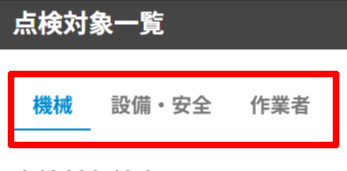
点検対象が見当たらない場合は、上部の区分タブで[機械]/[設備・安全]/[作業者]の切り替えをしてください。
③登録内容を変更する
点検対象の登録内容が記載されています。編集したい箇所をダブルクリックすると編集や選択ができます。変更したい箇所を直接編集してください。
機械名や管理番号など一部の項目は、Excelなどからコピーし貼り付けることも可能です。(プルダウンやカレンダー選択の項目は対象外です)
■よく使用する項目
| 対象種別(必須) | 点検表や点検内容と紐づくため、点検表を変更した場合に付け替えることがあります。 表の上のコピー補助機能を使用できます。選択して[コピー]を押下したら、セルに貼り付ける際に右クリックで[貼り付け]を選択してください。 |
| 点検担当会社/ 使用会社 |
点検対象(機械など)ごとに使用する会社を指定しておくことができます。点検予定を管理して、会社ごとに点検予定を立てておくことで、点検実施を促すことができます。 *複数社の登録が可能です。コピー補助機能の使用をおすすめします。 |
| 使用頻度(必須) | 予定管理機能を使用する時に[日常的に使用する]を設定します。 *外部の予約管理サービス(「DandALL」)と連携する場合は、「日常的にしようしない」を選択します。 |
| 状態 | まとめて有効/無効に切り替える際に使用します。点検対象を無効にすると、翌日以降の点検の生成は止まります。 1=有効、2=無効 |
*その他各項目の詳細は、機械、足場、作業者を追加したい(点検対象の登録) をご確認ください
④情報を更新する
内容を確定するために[更新する]を押下します。
更新すると、変更した対象は緑色に強調されます。