ここでは、[協力会社ユーザ管理]メニューから協力会社ユーザの登録状況や権限を確認し、編集する方法を説明します。パソコンでのみ操作が可能です。なお、ユーザ情報は一度登録すると削除ができません。[無効]にしてリストから非表示にします。
▶自社ユーザの場合は「自社ユーザ情報を編集する(自社ユーザ編集)」をご確認ください。
| 対象者 | 対象権限(権限表はこちら) |
| 自社ユーザ | 現場担当者 現場管理者 支店管理者 システム管理者 |
| 協力会社ユーザ | 現場管理者 |
目次
1.協力会社ユーザ情報を編集する
①該当のユーザを選択する
左上に表示されている現場名を確認し、異なる場合は[現場切替]から選択します。
[協力会社ユーザ管理]メニューから、変更や登録を確認したいユーザを選択します。
*この画面で、自社ユーザの登録状況や権限を確認できます。
💡ポイント
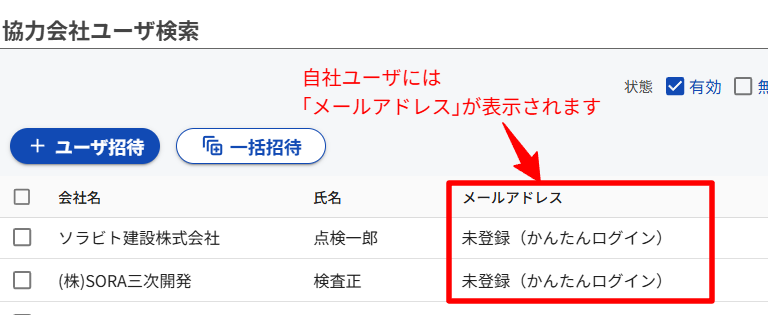
協力会社ユーザ情報は、自社ユーザと協力会社ユーザで表示される項目に違いがあります。一覧では、自社ユーザには「メールアドレス」、協力会社ユーザには「招待者」(上記の画像)が表示されます
②ユーザ情報を確認/変更する
ユーザを選択した画面(「協力会社ユーザ編集」画面)では、登録情報を確認や編集が可能です。変更する場合は、修正のうえ[保存する]を押下します。
この画面でも自社ユーザと協力会社ユーザで表示される項目に違いがあります。
■画面例
| 表示項目 ★は自社ユーザにのみ表示 |
説明/備考 | 変更の可否 |
|---|---|---|
| 会社名[必須] | 会社名が表示されます 登録ユーザの会社名の表記が異なる場合は、会社名の名寄せも可能です |
〇 |
| 姓/名[必須] | 氏名が表示されます | 〇 |
| 電話番号 ★ | 電話番号の入力が可能です(ハイフンなし) *SMS認証とは連動しません |
△ |
| メールアドレス ★ | 「メールアドレス」または「未登録」が表示されます *LINEやGoogle経由の会員は各登録のメールアドレスが表示されます *外部連携/SMS認証/かんたんログインの場合は、未登録の後にそれぞれ表示されます(例:未登録(かんたんログイン)) |
× |
| 招待者 | なし(QR経由)、または招待したユーザ名が表示されます | × |
| 登録日時 | 登録した年月日と時間が自動表示されます | × |
| 所属現場 | 登録現場が表示されます *協力会社ユーザの場合、現場ごとのページで招待やQRでのログインを行うため、この画面から所属現場を増やすことはできません |
× |
| 権限[必須] | 権限が表示されます(QRログインの場合、現場担当者またはゲストです) | 〇 |
| メモ | 自由に入力が可能です | 〇 |
| 状態 | 有効/無効を切り替えできます | 〇 |
| 状況 | アカウントの情報を表示します(利用中/認証期限切れ) 認証期限切れの場合は、[認証メール再送信]から再手配が可能です |
〇 |
| メール通知設定 ★ | ユーザのメール通知先と通知のON/OFFを設定できます。 ユーザ自身はマイアカウントからの設定も可能です |
〇 |
| direct通知設定 ★ | ユーザが登録した場合に表示されます | × |
| LINE WORKS通知設定 ★ | ユーザが登録した場合に表示されます | × |
注意
・登録のメールアドレスは変更できません(メール通知先のアドレスは変更可能です)
ポイント
協力会社ユーザ情報は、個別に設定するだけでなく一括編集することも可能です。